Recent Posts
IT 坐禅
iPhoneにZoomツールをインストールする方法を簡単に紹介します。
詳しくは、アプリインストール方法(iPhone版とAndroid版)を参照してください。
パスワードが必要になるので、予め考えておいて下さい。半角英字(大文字と小文字の両方)、数字を含むこと、8文字以上ですが、できるだけ長くしてください。メールや銀行口座など他のアカウントとは別にして、電話番号、誕生日を使用しないように注意してください。
(1)【App Store】を開き、検索欄に【zoom】(半角英小文字)と入力し、検索する。
→候補が複数表示されるが、【ZOOM Cloud Meetings】というアプリを選択する。
(2)【入手】をタップする
(3)認証(サインイン)をする
(a)サインインしていない場合はApple ID(取得しているID)とパスワードを入力してサインインする。
(b)あらかじめ設定している場合は、指紋認証や顔認証も利用できる。
(4)正常に認証が行われるとダウンロードが始まり、インストールが終了する。
(5)ホーム画面に下図のようなZoomのアイコンが追加されていることを確認する。

(6)上記Zoomアイコンをタップして起動する
→起動画面で、【サインアップ】をタップ
(7)生年月日を入力して、【確認】ボタンタップ
#Zoomを利用できる年令が16歳以上のため、確認に使用。
(8)サインアップ画面になるので、
→【メールアドレス】を入力
=>【姓】、【名】を入力して、【サインアップ】ボタンタップ
→”確認メールを送った”と表示されるので、【OK】ボタンタップ
(9)上に入力したメールアドレスに、Zoomからメールが送信されているので、そこで【アクティブなアカウント(Actviate Account)】ボタンをタップする。
メールが届かない場合は
①迷惑メールフォルダーにないかチェック。
②入力したメールアドレスに間違いは無いか確認、間違っていれば(8)で再入力する。
(10)登録画面が表示されるので、
→自分の【姓名】および、【パスワード】を2回入力する
=>【続ける(continue)】ボタンタップ
(11)仲間を招待画面になるので、
→【手順をスキップする(Skip this step)】ボタンタップして、招待をスキップ
(12)テストミーティング画面になるので、
→【Zoomミーティングを今すぐ開始】ボタンタップ
#マイクやカメラの動作を確認できる。
(13)マイクとスピーカの確認
声が聞こえない時は、【ヘッドホン】(オーディオに接続)ボタンをタップ(ONにする)
→「何で会話をしますか?」と表示されたら、
【インターネット】を選択する。 (注意)【ダイヤルイン】を選ばない。
相手から声が聞こえないと言われたら、マイクが消音(ミュート)になっているので、
【ミュート解除】ボタンをタップする。
(14)カメラの確認
顔が写らない時は、【ビデオの開始】ボタンをタップする。
2020年10月18日
IT 坐禅
Facebookアカウントの作成方法を簡単に説明します。
パスワードが必要になるので、予め考えておいて下さい。半角英字、数字、記号の組み合わせで 長さは6文字以上だが、できるだけ長くしてください。メールや銀行口座など他のアカウントとは別にして、電話番号、誕生日を使用しないように注意してください。
詳しくは facebookヘルプページ を参照願います。
(1) Facebook のホームページを開く
(2)【新しいアカウントを作成】ボタン押下
(3)Facebook アカウントの新規作成画面が表示される
→【姓】【名】を入力して、【次へ】ボタン押下
=>【生年月日】を入力して、【次へ】ボタン押下
#生年月日は後から、非公開にできる。
(4)【携帯電話番号】または【メールアドレス】を入力して、【次へ】ボタン押下
(5)【性別】を選択して、【次へ】ボタン押下
(6)【パスワード】を入力して、【アカウント登録】ボタン押下
Facebookアカウントにログインする時のパスワードとなる。
半角英字、数字、記号の組み合わせで 6 文字以上だが、できるだけ長く。
(7)”ワンタップでログイン”の案内画面が出たら、【後で】または【OK】ボタン押下
#【OK】の場合はパスワード入力が不要となる。
(8)アカウント認証
本人確認を行い、完了となるので、引き続き作業をする。携帯電話番号またはメールアドレスを確認する。
(a)上記(4)で携帯電話番号を入力した場合は、携帯電話に送られたテキストメッセージ(SMS)で受信したコードを、ログイン時に表示される【認証】ボックスに入力する。
SMSが届かない場合は facebook ヘルプページを参照。
(b)上記(4)でメールアドレスを入力した場合は、Facebookからメールが送信されているので、そこに記載されているリンクをクリックまたはタップする。
メールが届かない場合は
①迷惑メールフォルダーにないかチェック。
②入力したメールアドレスに間違いは無いか確認、間違っていれば(3)で再入力する。
③または、(3)で携帯伝番号を再入力する。
(9)確認されたら、Facebookアカウントの作成は完了です。
2020年10月18日
IT 坐禅
Googleアカウントの作成方法を簡単に説明します。
作成には、ユーザ名とパスワードとが必要になるので、予め考えておいて下さい。
ユーザ名は、半角の英数字(他の人と重複したら変更が必要)。Google ID および メールアドレスになる。
パスワードは、半角英字、数字、記号の組み合わせで 8 文字以上、できるだけ長くしてください。
(1) Google のホームページを開く
(2)画面右上に表示されている【ログイン】ボタン押下
→Google アカウントのログイン画面が表示される
(3)【アカウントを作成】ボタン押下
(4)【自分用】と【ビジネスの管理用】との選択窓が開く
→【自分用】を選択、クリック
(5)Google アカウントの新規作成画面が表示される
→【姓】【名】を入力
=>【ユーザー名】を入力
ユーザ名は、Google アカウント(Google ID)となる。また、この操作で作成されるgmail(googleメール)のメールアドレスにもなる。
ユーザ名は、半角の英数字を使える。ただ、その名前を他の人が使用しているとエラーが出て新たに入力が必要。数字と組み合わせると良いでしょう。
→【パスワード】を入力
Google アカウントにログインする時のパスワードとなる。
半角英字、数字、記号の組み合わせで 8 文字以上。確認のために同じパスワードを入力する。
(6)【次へ】ボタン押下すると、追加情報を入力する画面になる
→【電話番号】を入力 #パスワードを忘れた場合に使用するため
→【再設定用メールアドレス】を入力する、または省略(後日設定可能)
#これもパスワードを忘れた時に使用する、今回作成したものと別にあれば、そのメールアドレスを入力する。
→【生年月日】を入力 #Google アカウントは 13 歳以上なので、確認の為。
→【性別】を選択する
(7)【次へ】ボタン押下すると、”プライバシーと利用規約”が表示される
→読んで同意できるなら、画面下部にある【同意する】ボタン押下
=>これで、Google アカウントの作成が完了
◇同意しないと、Google アカウントは作成されません。
2020年10月18日
IT もろもろ
Zoomをパソコンで使えるようにして、マイクやカメラの確認する方法を簡単に説明します。
詳しくは、Zoom のサイトを参照ください。
(0)事前準備
登録には、メールアドレスとパスワードが必要です。
PCのメールアドレスを用意してください。途中でメールが来て確認をします。
パスワードは予め考えておいてください。パスワードは次の通りでなければなりません。
文字は8字以上
1つ以上の文字(a、b、c…)
1つ以上の数字(1、2、3…)
大文字と小文字の両方を含む
(1)ここをクリックして、作業を進めます。
(2)「Zoomミーティングとチャット」画面が出るので、
【サインアップは無料です】ボタン押下
※英語画面の場合は、画面下にある、Language が【English▼】になっているので、
▼をクリックして、【日本語】を選択する。
(3)生年月日を入力して、【続ける】ボタン押下
(4)メールアドレスを入力して、
下記の文字を入力してくださいと出るので、表示された文字を入力して、【確認】ボタン押下
(5)入力したメールアドレスに、”Zoomアカウントをアクティベートしてください”というメールが来ているので、
そこにある、【アクティブなアカウント】ボタンを押下
(6)学校の代わりにサインアップしていますか?と表示されるので
→【○いいえ】 の ○をクリックする
→【続ける】ボタンが表示されるのでクリック
(7)Zoomへようこそと出てくるので、次の入力をする。
名( ) 姓( ) パスワードを二回入力する
#パスワードは先に考えておく。
入力すると出てくる【続ける】ボタン押下
(8)「仲間を増やしましょう」画面が出てくる
→一番下の右にある、【手順をスキップする】ボタン押下
※「ご使用のパーソナルミーティングURL」が表示される。これは個人のIDになる。
(9)【Zoomミーティングを今すぐ開始】ボタン押下
Zoomのダウンロードが自動的に始まり、インストールされます。
#ダウンロードが始まらない時は、下の方にある【実行】ボタン押下
(10)インストールされて、Zoomアプリが立ち上がります。
そこで、【コンピュータでオーディオに参加】ボタン押下すると、マイクのテストができます。
Zoomのマイク、スピーカー、カメラをチェックする
Zoomがダウンロード・インストールされると、次のアイコンがデスクトップ画面にあるのでクリックをする。
初期画面が立ち上がるので、
【サインイン】ボタン押下
メールアドレスとパスワードを入力する
すると、次のような起動画面が表示される。
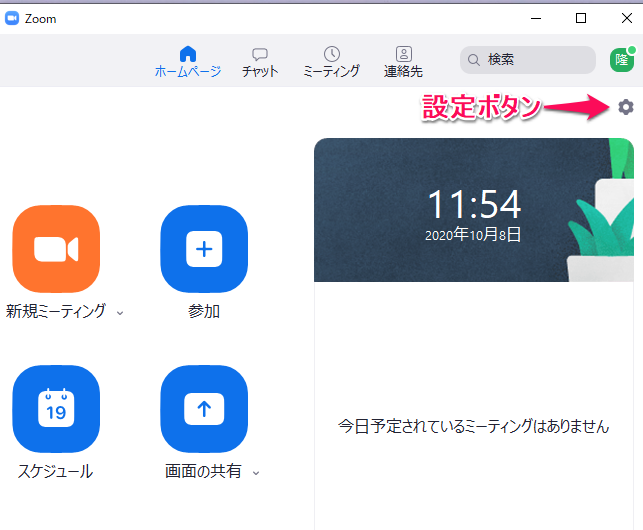
【設定】ボタン押下すると次のような設定画面に変わる。
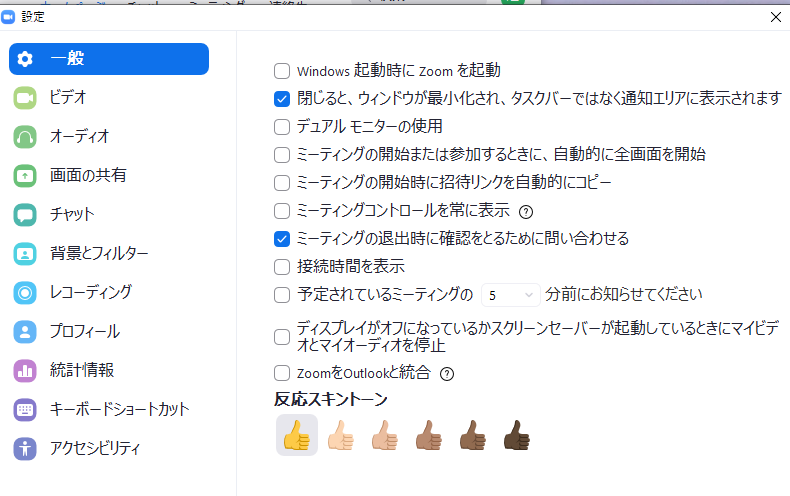
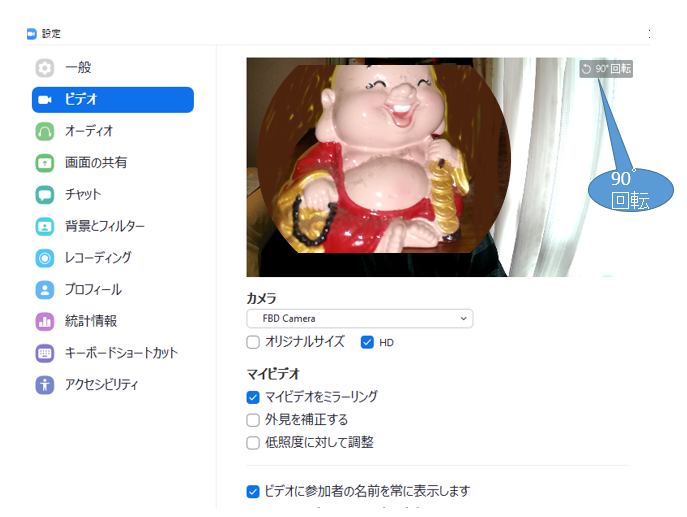
そこで、【ビデオ】ボタンを押下すると、ビデオ画面になり、カメラの動作を確認できる。
映像がひっくり返っている時は、右上の【90°回転】ボタンを二回押す。
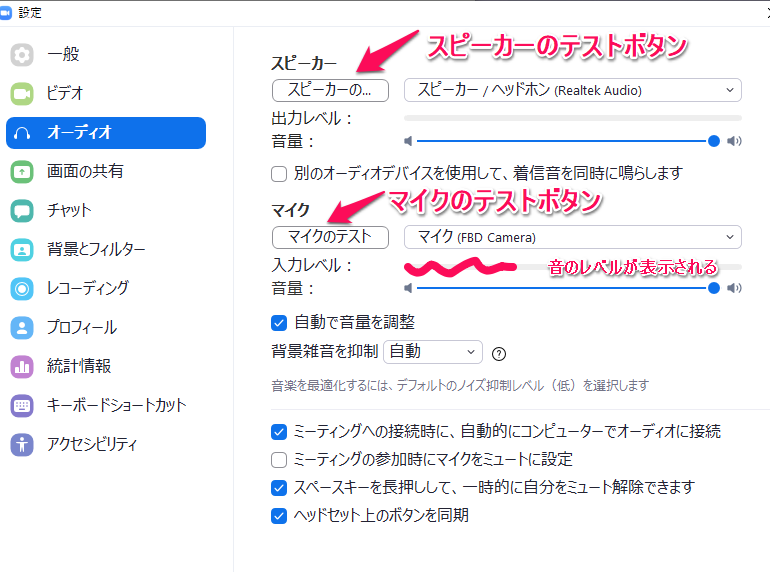
【オーディオ】ボタン押下すると、次のようオーディオ画面になる。
【マイクのテスト】ボタン押下して、声を出すと、入力レベルバーが延びて動作確認ができる。
【スピーカーの】(スピーカーのテストだが、一部のみ表示される)ボタン押下すると、スピーカーから音が出て動作確認ができる。
2020年10月8日
« 古い記事
新しい記事 »

